很多人切换VPN连接后遇到网站解析结果不对,本质是系统、VPN客户端、浏览器三层DNS缓存没有同步更新,三者的优先级和刷新逻辑互相影响,不是单独改某一处设置就能立刻生效的。
适用范围与前置准备
这套说明覆盖主流桌面端Windows、macOS系统下的通用VPN客户端,以及Chrome、Edge、Firefox等主流桌面浏览器,不涉及移动端定制系统的特殊缓存规则。

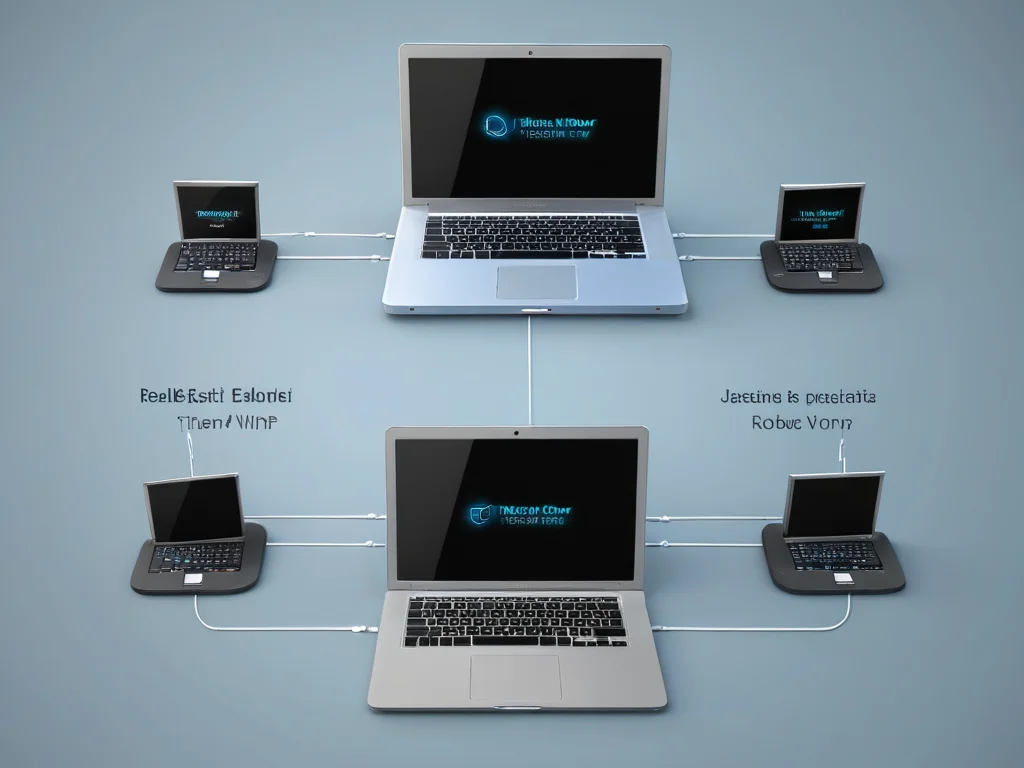
清晰呈现三层DNS缓存的优先级对应与交互作用逻辑
操作前不需要修改核心网络配置,仅做检查类操作前建议先截图保存当前VPN的DNS自定义设置、浏览器DNS相关选项的原始状态,避免后续调整后找不到原有配置。
所有操作都不需要管理员/root级别的系统权限,仅普通用户账号就能完成全部检查和调整,不会影响当前其他正常的本地网络连接。
不同层级缓存的优先级对应关系
默认情况下,VPN客户端接管DNS请求后,系统级DNS缓存会优先读取VPN分配的DNS地址返回的结果,但浏览器自带的独立DNS缓存不会自动同步系统的缓存刷新指令。
如果浏览器开启了安全DNS也就是DoH功能,它会完全绕过系统和VPN客户端指定的DNS服务器,直接向浏览器内置的公共DNS服务商发起解析,这时候VPN的DNS配置不会对解析结果产生任何作用。
部分VPN客户端自带本地DNS缓存模块,它的优先级介于系统缓存和浏览器缓存之间,会优先把已经缓存过的解析结果返回给系统,哪怕VPN远端的DNS记录已经更新。
分层检查的低风险操作步骤
首先做只读检查,先打开VPN客户端的设置页面,找到DNS相关的配置项,免费vpn确认当前VPN连接指定的DNS地址,记录下来之后再打开系统的网络状态页,查看当前活跃的VPN网卡对应的DNS地址是否和客户端配置一致。
接下来打开浏览器的设置页,找到安全DNS的对应选项,确认当前是使用系统DNS设置,还是指定了自定义的DoH服务商,如果要让VPN的DNS规则生效,vpn免费需要选择跟随系统的选项。
如果需要刷新对应缓存,优先从最上层的浏览器缓存开始操作,在浏览器的隐私设置里找到清除浏览数据的选项,仅勾选缓存的主机名解析数据执行清除,不需要删除全部浏览记录。
结果验证与恢复方法
调整完成后,可以先访问一个可以显示当前解析出口的普通网页,确认返回的IP地址和你预期的VPN对应解析结果一致,再切换几个不同域名测试加载是否正常。
如果调整后出现网页无法打开的情况,直接把之前截图保存的VPN DNS配置、浏览器安全DNS选项改回原始状态,就能完全恢复到操作前的网络状态,免费vpn不会留下残留配置影响其他连接。