不少使用网络加速器的用户都遇到过这类棘手问题:明明前台点了连接成功,一切换到其他应用界面加速器就自动断连,甚至后台进程悄无声息消失,再次点开软件还要重新走一遍连接流程,既影响使用体验也很难定位具体故障点。本文梳理了从浅到深的全流程网络加速器后台运行排查步骤,覆盖桌面端、移动端的常见系统场景,普通用户也可以跟着操作逐步定位问题根源。

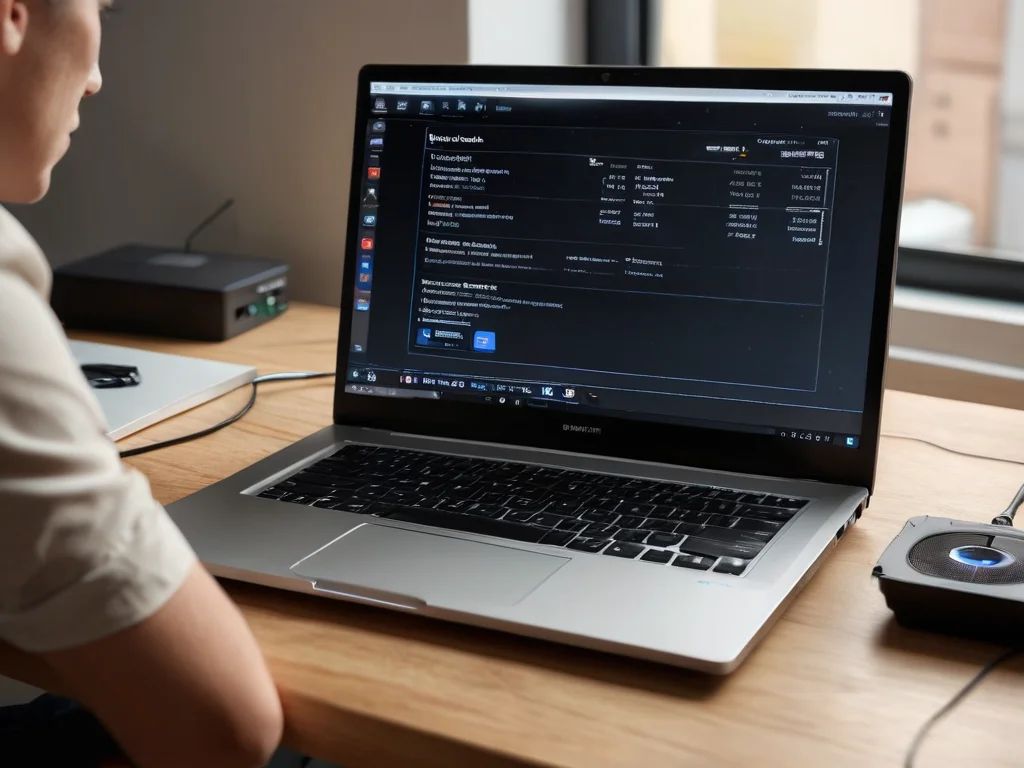
用户正在校验设备的应用后台驻留权限,完成排查流程的第一步检查。
系统后台权限合规性初检
绝大多数网络加速器后台运行异常的初级诱因,都来自系统自带的后台管控规则,很多用户第一反应是重装软件,反而浪费了大量排查时间,先从最容易验证的系统权限配置入手,就能解决近半数的常见故障。
针对Windows桌面设备,首先打开任务管理器的启动项列表,确认加速器没有被系统默认禁用开机自启权限,再进入系统设置的后台应用管理板块,找到对应加速器的条目,确认“允许应用在后台运行”的开关处于开启状态,如果是企业配发的办公设备,域管理策略可能会强制限制非授权应用的后台驻留权限,这种情况需要联系企业IT管理员确认规则,不要私自修改系统组策略。
针对移动设备,安卓系统用户需要进入电池优化设置界面,把当前使用的加速器从电池优化白名单中排除,不要给加速器开启“后台严格管控”的省电模式,iOS设备用户要确认没有在屏幕使用时间的后台APP刷新设置里关闭对应应用的权限,如果是企业统一管理的工作手机,MDM设备管理规则也可能拦截第三方网络工具的后台长驻,这类场景不属于应用本身的功能故障。
进程驻留状态与端口占用排查
部分场景下加速器的前台界面已经关闭,但后台进程处于僵死状态,新启动的软件实例无法绑定专属的虚拟网卡端口,就会出现点击连接按钮完全没反应、后台秒退的异常表现。
Windows用户可以打开任务管理器的详细信息面板,找到加速器对应的主进程和辅助服务进程,手动结束所有同名的残留进程,再重新启动加速器,之后可以打开系统自带的资源监视器,查看加速器尝试占用的虚拟网卡端口有没有被其他代理类、安全类软件抢占,vpn免费如果存在端口冲突,先暂时退出其他同类型网络工具再尝试连接。
macOS用户可以打开系统自带的活动监视器,搜索对应加速器的进程名,确认没有标注“无响应”的僵死进程,同时进入系统报告的网络分类板块,查看加速器创建的虚拟网络接口有没有正常出现在接口列表中,如果该虚拟接口条目直接消失,就说明加速器的后台服务加载环节出现了异常。
底层网络栈与防火墙规则校验
不少用户遇到的是加速器后台运行数分钟之后自动断连的问题,这类故障大概率是系统防火墙或者第三方安全软件的规则,拦截了加速器后台的保活数据包,免费vpn导致后台服务被系统主动切断网络。
排查的时候可以先暂时关闭系统自带的公用网络防火墙做验证,如果关闭之后加速器后台驻留恢复正常,就再回到防火墙的高级规则配置界面,给加速器的主程序和对应的后台服务程序,分别新增出站、入站的放行规则,注意不要只给前台主界面程序配置网络权限,后台的独立服务进程也需要单独配置对应的通行规则。
这里要特别提醒用户,不要为了排查故障长期关闭系统防火墙,确认规则配置正确之后要第一时间重新开启系统防护,避免设备直接暴露在公网环境中带来不必要的安全风险。
异常日志定位与最终兜底验证
如果前面几步排查完成之后,网络加速器后台运行异常的问题还是没有解决,可以找到加速器安装目录下的日志存储文件夹,查看最近生成的运行日志内容,确认有没有后台服务崩溃、免费vpn系统权限不足的相关报错条目,根据报错的具体提示再定向检索对应的解决方案。
最后一步的兜底验证,可以尝试在不开启任何其他代理、VPN类软件的干净网络环境下,启动加速器之后直接切换到后台静置,观察进程的驻留状态,如果这时候后台运行完全正常,就说明之前的异常是多款网络工具的底层规则冲突导致的,不需要盲目执行重装系统、全量重置网络栈这类高成本操作。